การเตรียมไฟล์งานส่งโรงพิมพ์ - ภัทร คอนเทนเนอร์
............................................................
ขั้นตอนและรายละเอียดสำคัญในการเตรียมไฟล์งานส่งโรงพิมพ์อย่างถูกต้อง
(อ้างอิงการใช้งานจากโปรแกรม Adobe Illustrator)
1. การกำหนดขนาดงาน (Document Size)
ขั้นตอนแรกของการออกแบบคือการกำหนดขนาดงานให้ตรงกับขนาดจริงที่จะพิมพ์ เช่น A4 (210 x 297 มม.), A5, B5 หรือขนาดพิเศษตามที่ลูกค้าหรือโรงพิมพ์กำหนด หากตั้งค่าขนาดผิดตั้งแต่ต้น อาจทำให้สัดส่วนงานผิดเพี้ยน และต้องเสียเวลาแก้ไขใหม่ทั้งหมด
ในกรณีงานบรรจุภัณฑ์ (Packaging) ควรคำนึงถึงขนาดของบรรจุภัณฑ์ ซึ่งขึ้นอยู่กับระยะไดคัทและรูปแบบของบรรจุภัณฑ์ โดยส่วนมาก ทางโรงพิมพ์งานบรรจุภัณฑ์มักมีรูปแบบ(Template) ให้ตามชนิดของบรรจุภัณฑ์ที่เลือก
2. การตั้งค่า Bleed และระยะปลอดภัย (Safe Zone)
Bleed คือพื้นที่ส่วนเกินรอบชิ้นงานที่เผื่อไว้สำหรับการตัด โดยทั่วไปกำหนดด้านละ 3 มิลลิเมตร บางกรณีอาจ 5 มิลลิเมตรตามมาตรฐานของโรงพิมพ์ หากมีภาพหรือพื้นสีที่ต้องการให้เต็มขอบกระดาษ ควรขยายออกไปจนสุดระยะ Bleed เพื่อป้องกันการเกิดขอบขาวเมื่อมีความคลาดเคลื่อนในการตัด
Safe Zone คือพื้นที่ด้านในจากขอบตัดประมาณ 3–5 มิลลิเมตร สำหรับวางข้อความหรือองค์ประกอบที่สำคัญ เพื่อป้องกันการถูกตัดออกโดยไม่ตั้งใจ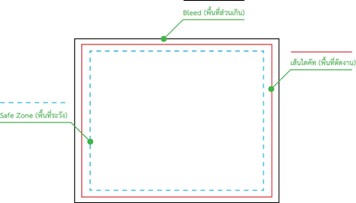
3. ระบบสีที่ใช้ในงานพิมพ์ (Color Mode)
ระบบสีในงานกราฟิก (Color Systems in Graphic Design) คือวิธีการจัดการและกำหนดค่าสีเพื่อให้แสดงผลได้ถูกต้องในสื่อแต่ละประเภท เช่น งานพิมพ์หรือหน้าจอ โดยระบบสีหลัก ๆ ที่ใช้ในงานกราฟิกจะแบ่งออกเป็น 2 ประเภท ดังนี้
· ระบบสี RGB (Red, Green, Blue) คือ ระบบสีที่ใช้สำหรับงานสื่อดิจิทัล เว็บไซต์ วิดีโอ และภาพถ่ายบนสื่อโซเชียลมีเดีย เป็นต้น
· ระบบสี CMYK (Cyan, Magenta, Yellow, Black) คือ ระบบสีที่ใช้สำหรับงาน สื่อสิ่งพิมพ์ทุกชนิด เช่น นิตยสาร นามบัตร หนังสือ บรรจุภัณฑ์ต่างๆ
ซึ่งงานพิมพ์ต้องใช้ระบบสี CMYK เท่านั้น จะทำให้มีความแตกต่างจากหน้าจอที่ใช้ระบบ RGB หากออกแบบใน RGB แล้วนำไปพิมพ์ สีจะหม่นลงหรือผิดเพี้ยน เนื่องจากระบบสี แตกต่างกัน ดังนั้นควรตั้งค่าไฟล์เป็น CMYK ตั้งแต่เริ่มต้นในโปรแกรมออกแบบ
วิธีการตั้งค่าไฟล์เป็นระบบสี CMYK ในโปรแกรม Adobe Illustrator แบ่งออกเป็น 2 แบบ
แบบที่ 1 ตั้งค่าขณะสร้างไฟล์ใหม่
ไปที่ New File > หน้าต่าง New Document > Print > เลือกขนาดกระดาษที่ต้องการ > Advanced Option > Color Moode เลือก CMYK > Creat
แบบที่ 2 ตั้งค่าเปลี่ยนโหมดสีไฟล์ปัจจุบัน
ไปที่ File > Document Color Mode > เลือก CMYK
หมายเหตุ :
สีบนหน้าจอ (RGB) จะดูสว่างกว่าสีที่พิมพ์ออกมา (CMYK) ดังนั้นก่อนสั่งพิมพ์งานทุกครั้งควรเปลี่ยนโหมดสีเป็น CMYK เพื่อความถูกต้องของสี และค่าสีดำ (Black) สำหรับตัวหนังสือสีดำ ควรใช้ค่า K=100 เพื่อให้ตัวหนังสือคมชัด ไม่เบลอ
4. ความละเอียดของภาพ (Image Resolution)
ภาพที่ใช้ในงานพิมพ์ควรมีความละเอียดอย่างน้อย 300 dpi ที่ขนาดใช้งานจริง หากใช้ภาพจากเว็บไซต์ซึ่งมักมีความละเอียด 72 dpi เมื่อขยายจะทำให้ภาพแตก ไม่คมชัด และจะทำให้งานพิมพ์ออกมาไม่สวย
ข้อควรระวังในการนำภาพมาใช้ :
4.1 ตรวจสอบค่าความละเอียดของภาพ ว่ามีค่าถึง 300-450 dpi ไหม
วิธีเช็คความละเอียดของไฟล์ภาพ (ในโปรแกรมจะใช้คำว่า PPI) 2 แบบที่แนะนำ
แบบที่ 1 เช็คผ่านแถบ Control (เป็นวิธีที่เร็วที่สุด)
ให้คลิกรูปภาพที่จะเช็คความละเอียด > มองที่แถบ Control ด้านบน > จะปรากฎค่า PPI
(ในกรณีที่ไม่เห็นค่า PPI ให้ไปที่ Window > Control)
แบบที่ 2 เช็คผ่านหน้าต่าง Links (เป็นวิธีที่ละเอียด)
ไปที่ Window > Links > คลิกรูปภาพที่จะเช็คความละเอียด > กดไอคอน Show Link Info (เป็นไอคอนรูปสามเหลี่ยม ด้านล่างซ้ายมือของหน้าต่าง Links) > มองหาหัวข้อ PPI
PPI: คือค่าความละเอียดจริง ณ ปัจจุบัน (ถ้าย่อรูปให้เล็กลง ค่าจะสูงขึ้น ชัดขึ้น แต่ถ้าขยายรูป
ให้ใหญ่ขึ้น ค่าจะลดลง และภาพแตก) จึงจำเป็นจะต้องใช้ไฟล์ภาพต้นฉบับคุณภาพสูง เช่น TIFF,
PSD หรือ JPEG คุณภาพสูง
4.2 ตรวจสอบว่าไฟล์ภาพถูก Embed หรือแนบมาครบถ้วน หากแนบมาไม่ครบ อาจจะทำให้ไฟล์งานออกมาไม่สมบูรณ์ หรือขาดหายไป
วิธีแนบไฟล์ภาพ (Embed)
เลือกรูปภาพที่ต้องการจะแนบ(ภาพที่ยังไม่ได้มีการแนบเมื่อเอาเมาส์ไปชี้จะขึ้นกากบาททับรูปภาพ) > กด Embed บนแถบ Control > OK (จะสั่งเกตุได้ว่าเมื่อแนบภาพเรียบร้อยแล้ว กากบาทที่ทับรูปภาพอยู่จะหายไป)
5. การจัดการตัวอักษร (Font Management)
ปัญหาฟอนต์เปลี่ยน หรือ ฟอนต์หายเป็นปัญหาที่พบได้บ่อยเมื่อเปิดไฟล์ในเครื่องโรงพิมพ์หรือเครื่องอื่น เกิดจากทางโรงพิมพ์ไม่มีฟอนต์เดียวกันกับเครื่องที่ทำไฟล์ วิธีป้องกัน คือ
แปลงตัวอักษรเป็นเส้น (Create Outline) ใน Illustrator (วิธีที่แนะนำมากที่สุด)
เลือกข้อความทั้งหมด (Ctrl+A) แล้วใช้คำสั่ง Type > Create Outlines (Ctrl+Shift+O) เพื่อเปลี่ยนตัวอักษรให้เป็น "ลายเส้น" วิธีนี้จะทำให้ฟอนต์ไม่เปลี่ยนรูปแน่นอน
อย่างไรก็ตาม ควรตรวจสอบข้อความให้ถูกต้องก่อน Create Outline เพราะจะไม่สามารถแก้ไขตัวอักษรได้หลังจากแปลงแล้ว ดังนั้นควร Save ไฟล์แยกเป็น "Working File" และ "Print File"
6. การวางระยะบาร์โค้ด (Barcode & QR Code)
1. ขนาดที่สามารถอ่านได้: บาร์โค้ดไม่ควรเล็กเกินไป (ขั้นต่ำประมาณ 2.5 x 1 ซม.) และต้องมีพื้นที่ว่างรอบข้าง เพื่อให้เครื่องสแกนอ่านได้
2. สีของบาร์โค้ด ต้องเป็นสีเข้มบนพื้นอ่อนเท่านั้น (ดีที่สุดคือดำบนขาว) ห้ามใช้สีแดงหรือสีสะท้อนแสงทำบาร์โค้ด เพราะเครื่องสแกนเลเซอร์ใช้แสงสีแดงจะมองไม่เห็น
7. การบันทึกไฟล์สำหรับส่งพิมพ์ (File Export)
รูปแบบไฟล์ที่โรงพิมพ์นิยมที่สุดคือ AI / EPS และ PDF โดยเฉพาะมาตรฐาน PDF/X-1a หรือ PDF/X-4 ซึ่งเหมาะสำหรับงานพิมพ์ จะต้องเป็นไฟล์งานที่บันทึกมาจากโปรกแกรม adobe illustrator เท่านั้น ไม่ควรส่งไฟล์ต้นฉบับที่สามารถแก้ไขข้อมมูลตัวหนังสือได้ ถ้าทางโรงพิมพ์ไม่ได้ร้องขอ
8. งานพิมพ์พิเศษ (Special Printing Techniques)
ถ้าหากงานพิมพ์มีเทคนิคพิเศษ เช่น:
- Spot UV = เทคนิคเคลือบเงาเฉพาะจุดหลังการพิมพ์ เพื่อสร้างความมันวาว
- ปั๊มฟอยล์ = การนำฟอยล์มาเคลือบทับลงบนพื้นผิวต่าง ๆ เช่น นามบัตร การ์ด ฉลากสินค้า สติ๊กเกอร์ บรรจุภัณฑ์ เพื่อให้บริเวณที่ต้องการมีความแวววาวและเป็นมันเงา
- แพนโทน (PANTONE) = การพิมพ์ที่มีสีเฉพาะเจาะจง เพื่อให้สีมีความแม่นยำ เหมาะสำหรับงานที่ต้องการคุณภาพสูงหรือสีของแบรนด์โดยเฉพาะ หากต้องการจะใช้สีแพนโทนควรระบุสีลงไปในไฟล์งานด้วย เช่น PANTONE 485C
- ไดคัท = การกำหนดเส้นตัดงาน เพื่อให้การตัดงานพิมพ์ให้ได้รูปทรงตามแบบที่ต้องการ
9. สรุป
การเตรียมไฟล์งานส่งโรงพิมพ์เป็นกระบวนการที่สำคัญต้องอาศัยทั้งความรู้ด้านการออกแบบและความเข้าใจ ตั้งแต่การกำหนดขนาดงาน การตั้งค่า Bleed และ Safe Zone การใช้ระบบสี การควบคุมความละเอียดภาพ การจัดการฟอนต์ การบันทึกไฟล์งาน รวมไปจนถึงการแยกเลเยอร์ ซึ่งโปรแกรมอย่าง Adobe Illustrator เป็นเครื่องมือสำคัญที่ช่วยควบคุมคุณภาพไฟล์ได้อย่างดี
หากเตรียมไฟล์อย่างรอบคอบและประสานงานกับโรงพิมพ์อย่างชัดเจน จะช่วยให้งานพิมพ์ออกมาสวยงาม ตรงตามความต้องการ ลดความผิดพลาด และประหยัดต้นทุน
นามปากกา : Chacol